PC lent : comprendre les vraies causes et le remettre en forme
Votre ordinateur met de longues minutes à démarrer et ralentit à la moindre tâche ? Ce phénomène courant s'explique par des causes précises, tant matérielles que logicielles. Découvrez comment identifier l'origine du problème et appliquer des solutions simples pour redonner une seconde jeunesse à votre PC.
Sommaire9 sections
- Pourquoi votre ordinateur ralentit-il avec le temps ?
- La différence fondamentale entre disque dur mécanique et SSD
- L'accumulation invisible de fichiers temporaires
- Comment savoir si la lenteur de votre PC est d'origine matérielle ou logicielle ?
- Tableau comparatif des symptômes courants
- Les étapes simples pour nettoyer et optimiser son PC soi-même
- Étape 1 : Alléger les programmes au démarrage
- Étape 2 : Désinstaller les logiciels inutiles
- Étape 3 : Nettoyer les fichiers temporaires
- Étape 4 : Analyser le système contre les logiciels malveillants
- Étape 5 : La défragmentation et l'optimisation des disques
- L'impact des navigateurs web modernes sur les performances
- Quand faut-il envisager une mise à niveau matérielle ?
- Le remplacement du disque dur par un SSD
- L'augmentation de la mémoire vive (RAM)
- Les bonnes habitudes pour préserver la rapidité de votre ordinateur
- La réinstallation complète du système : le remède ultime
- Questions fréquentes
- Sources
Pourquoi votre ordinateur ralentit-il avec le temps ?
Un ordinateur neuf brille par sa réactivité. Pourtant, après quelques mois ou années d'utilisation, les temps de chargement s'allongent et le système semble s'essouffler. Ce phénomène courant n'est pas une fatalité liée à l'obsolescence programmée. Il s'explique par des facteurs précis, tant physiques que logiciels, que nous pouvons identifier et corriger.
Le premier facteur réside dans l'encombrement du système d'exploitation. À chaque installation de logiciel, des fichiers sont copiés, des clés de registre sont créées et des processus en arrière-plan s'invitent au démarrage. Avec le temps, ces éléments s'accumulent et consomment des ressources précieuses sans que vous ne vous en rendiez compte.
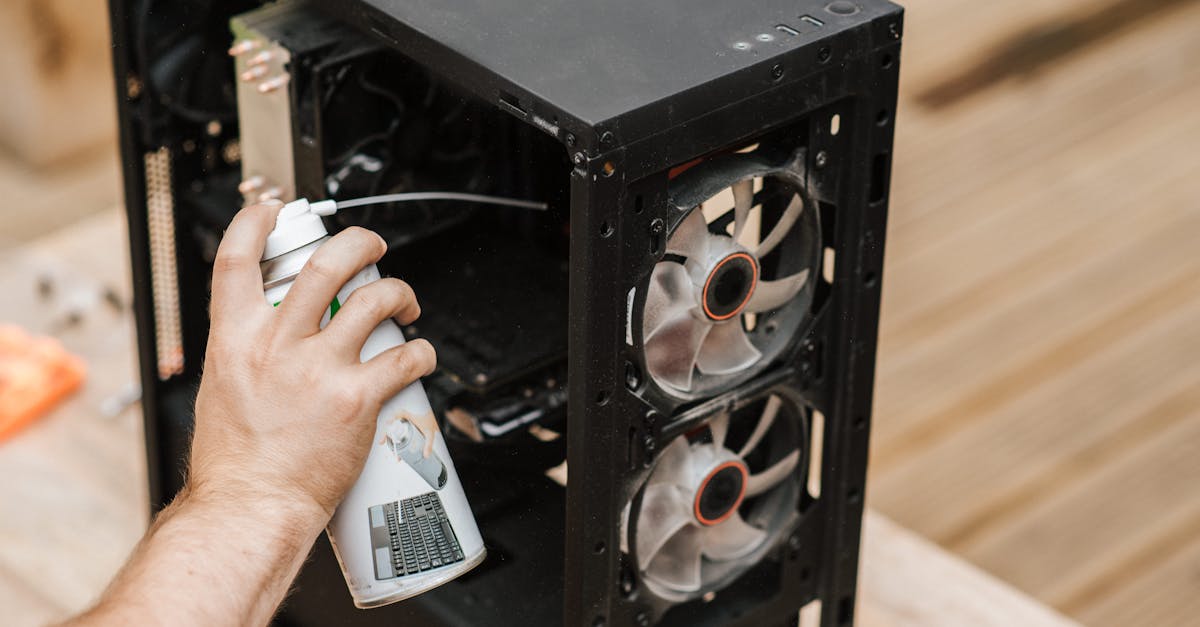
Un autre aspect souvent négligé concerne l'usure physique et l'accumulation de poussière. Les composants électroniques comme le processeur dégagent une chaleur intense en fonctionnement. Si les grilles de ventilation sont obstruées, la température interne augmente, ce qui force le système à réduire sa vitesse pour éviter la surchauffe.
La différence fondamentale entre disque dur mécanique et SSD
La nature de votre support de stockage joue un rôle déterminant dans la vitesse de votre machine. Les anciens ordinateurs utilisent des disques durs mécaniques (HDD). Ces disques contiennent des plateaux tournants et une tête de lecture physique qui doit se déplacer pour accéder aux données. Plus le disque est fragmenté ou rempli, plus la tête met de temps à trouver les informations.
À l'inverse, les disques SSD (Solid State Drive) utilisent de la mémoire flash, similaire à celle des clés USB mais beaucoup plus rapide. Sans aucune pièce mobile, ils accèdent instantanément aux fichiers. Si votre ordinateur est équipé d'un ancien disque mécanique, son usure naturelle et sa structure physique expliquent en grande partie les lenteurs constatées au fil des ans.
Pour mieux comprendre les différences de performances entre ces deux technologies de stockage, voici les points clés à retenir :
- Vitesse de lecture et d'écriture : Les disques SSD modernes offrent des vitesses de transfert de données jusqu'à dix fois supérieures à celles des disques durs traditionnels.
- Résistance physique : Dépourvus de pièces mécaniques en mouvement, les SSD résistent beaucoup mieux aux chocs et aux vibrations, ce qui est idéal pour les ordinateurs portables.
- Consommation énergétique : Un SSD consomme moins d'électricité, ce qui permet de réduire la production de chaleur et de prolonger l'autonomie de la batterie de votre appareil.
- Niveau sonore : Le fonctionnement d'un SSD est totalement silencieux, contrairement aux disques durs mécaniques qui émettent des sifflements ou des cliquetis lors des accès aux données.
L'accumulation invisible de fichiers temporaires
Le système d'exploitation et vos navigateurs internet créent constamment des fichiers temporaires pour accélérer l'affichage des pages ou le traitement des tâches courantes. Cependant, si ces fichiers ne sont pas régulièrement nettoyés, ils finissent par saturer le disque de stockage. Un disque saturé à plus de quatre-vingt-cinq pour cent perd considérablement en efficacité, car le système manque d'espace pour gérer sa mémoire virtuelle.
Cette mémoire virtuelle, souvent appelée fichier d'échange, est utilisée par le système d'exploitation lorsque la mémoire vive physique est saturée. Si l'espace disque disponible est insuffisant pour créer ce fichier d'échange, l'ordinateur ralentit de manière dramatique, voire se bloque totalement lors de l'exécution de tâches lourdes.
Comment savoir si la lenteur de votre PC est d'origine matérielle ou logicielle ?
Pour déterminer si la lenteur de votre PC est matérielle ou logicielle, observez le moment où elle survient : un ralentissement permanent dès le démarrage avec surchauffe indique une cause matérielle, tandis qu'un ralentissement progressif lié à l'ouverture de logiciels spécifiques révèle une origine logicielle.
Le système d'exploitation Windows intègre un outil d'analyse puissant appelé le Gestionnaire des tâches. Vous pouvez l'ouvrir en pressant simultanément les touches Ctrl, Maj et Échap de votre clavier. Cet outil affiche en temps réel l'utilisation des composants clés de votre ordinateur : le processeur (CPU), la mémoire vive (RAM), le disque de stockage et le réseau.
En observant attentivement les graphiques de cet outil, vous pouvez identifier précisément quel composant s'approche de sa limite maximale d'utilisation. Voici les principaux indicateurs à surveiller pour poser votre diagnostic :
- Le Processeur (CPU) : S'il reste proche de cent pour cent d'utilisation même lorsque vous ne faites rien, un programme caché ou un processus système bloqué consomme toute la puissance de calcul.
- La Mémoire (RAM) : Si la jauge est pleine, cela signifie que vous exécutez trop d'applications simultanément pour les capacités physiques de votre ordinateur.
- Le Disque : Une activité constante à cent pour cent sur un disque dur traditionnel est souvent le signe avant-coureur d'une panne matérielle ou d'un conflit majeur du système de fichiers.
- Le Réseau : Une forte activité réseau inexpliquée peut indiquer le téléchargement de mises à jour volumineuses en arrière-plan ou, dans des cas plus rares, une infection par un logiciel malveillant.
Tableau comparatif des symptômes courants
| Symptôme observé | Cause probable | Type de problème |
|---|---|---|
| Le PC fait un bruit de soufflerie constant et chauffe beaucoup | Accumulation de poussière ou ventilateur défectueux | Matériel |
| Le disque est affiché à 100 % d'utilisation dans le gestionnaire | Disque dur mécanique fatigué ou processus bloqué | Matériel ou Logiciel |
| Des fenêtres publicitaires s'ouvrent toutes seules | Présence de logiciels malveillants ou publicitaires | Logiciel |
| L'ordinateur met plusieurs minutes à afficher le bureau au démarrage | Trop de programmes configurés pour se lancer au démarrage | Logiciel |
Les étapes simples pour nettoyer et optimiser son PC soi-même
Il existe des manipulations accessibles à tous pour redonner de la vigueur à un système encombré. Ces actions ne demandent pas de compétences techniques poussées, mais exigent de la méthode et de la prudence. Avant de commencer, assurez-vous de sauvegarder vos documents importants sur un support externe par simple mesure de sécurité.
Étape 1 : Alléger les programmes au démarrage
De nombreux logiciels s'auto-autorisent à se lancer en même temps que votre système d'exploitation. Cela prolonge inutilement le temps de démarrage et encombre la mémoire vive dès l'ouverture de votre session. Pour y remédier, ouvrez le Gestionnaire des tâches et rendez-vous dans l'onglet Applications de démarrage.
Parcourez la liste et désactivez les programmes dont vous n'avez pas un besoin immédiat au démarrage, comme les messageries instantanées, les utilitaires de mise à jour ou les services de stockage en ligne que vous utilisez rarement. Rassurez-vous, désactiver un programme au démarrage ne l'empêche pas de fonctionner lorsque vous déciderez de l'ouvrir manuellement.
Étape 2 : Désinstaller les logiciels inutiles
Les fabricants d'ordinateurs préinstallent souvent des versions d'essai de logiciels, appelées bloatwares, dont vous n'aurez jamais l'utilité. De plus, nous installons tous des applications pour un besoin ponctuel que nous oublions ensuite de supprimer. Prenez le temps de parcourir la liste des applications installées via les paramètres de votre système.
Pour faire un tri efficace et sécurisé dans vos programmes, vous pouvez vous concentrer sur les catégories d'applications suivantes qui encombrent inutilement votre espace de stockage :
- Les versions d'essai d'antivirus : Souvent préinstallées, elles expirent rapidement et entrent en conflit avec les protections natives de votre système d'exploitation.
- Les barres d'outils publicitaires : Elles s'installent parfois à votre insu lors du téléchargement d'autres logiciels gratuits et ralentissent votre navigation sur internet.
- Les jeux préinstallés : De nombreux jeux promotionnels occupent un espace disque précieux sans que vous n'ayez jamais choisi de les installer.
- Les anciens utilitaires de périphériques : Les logiciels liés à une ancienne imprimante ou à un scanner que vous n'utilisez plus peuvent être supprimés en toute sécurité.
Désinstallez systématiquement les programmes que vous ne reconnaissez pas ou que vous n'avez pas utilisés depuis plusieurs mois. En cas de doute sur l'utilité d'un programme, effectuez une recherche rapide sur internet ou demandez conseil à un professionnel pour éviter de supprimer un pilote nécessaire au bon fonctionnement de vos périphériques.
Étape 3 : Nettoyer les fichiers temporaires
Windows dispose d'un outil intégré appelé Nettoyage de disque ou Assistant de stockage. Cet utilitaire analyse votre support de stockage pour y déceler les fichiers obsolètes, les rapports d'erreurs, les fichiers d'installation temporaires et le contenu de votre corbeille. Son utilisation régulière permet de libérer plusieurs gigaoctets d'espace précieux.
Pour les utilisateurs de navigateurs internet, pensez également à vider régulièrement le cache et l'historique de navigation. Ces données accumulées finissent par peser lourd et peuvent parfois provoquer des erreurs d'affichage ou des ralentissements lors de vos sessions de surf sur le web.
Étape 4 : Analyser le système contre les logiciels malveillants
Certains ralentissements soudains sont causés par des programmes indésirables qui s'exécutent à votre insu. Ces logiciels, souvent téléchargés accidentellement en même temps que d'autres applications gratuites, utilisent les ressources de votre processeur pour afficher des publicités ou collecter des données.
Utilisez l'antivirus intégré à votre système, comme Windows Defender, pour lancer une analyse complète de votre ordinateur. Vous pouvez également utiliser des outils de nettoyage spécialisés et reconnus pour supprimer les logiciels publicitaires récalcitrants qui ralentissent votre navigation quotidienne.
Étape 5 : La défragmentation et l'optimisation des disques
Si votre ordinateur utilise encore un disque dur mécanique traditionnel, les fichiers y sont enregistrés par morceaux dispersés sur la surface des plateaux au fil du temps. C'est ce qu'on appelle la fragmentation. Pour y remédier, Windows intègre un outil d'optimisation des disques qui réorganise ces morceaux pour que la tête de lecture puisse y accéder plus rapidement.
Pour les disques SSD, la défragmentation classique est inutile et peut même réduire leur durée de vie. Heureusement, l'outil moderne de Windows détecte automatiquement le type de disque et applique la commande d'optimisation adaptée (appelée TRIM pour les SSD), ce qui permet d'indiquer au disque quelles zones de mémoire ne sont plus utilisées et peuvent être nettoyées.
L'impact des navigateurs web modernes sur les performances
De nos jours, une grande partie de l'activité sur un ordinateur se déroule à l'intérieur du navigateur internet (comme Google Chrome, Mozilla Firefox ou Microsoft Edge). Ces logiciels sont devenus de véritables systèmes d'exploitation miniatures, capables de faire tourner des applications web très complexes. Par conséquent, ils sont extrêmement gourmands en ressources système.
Chaque onglet ouvert dans votre navigateur consomme une quantité non négligeable de mémoire vive. Si vous avez l'habitude de conserver des dizaines d'onglets ouverts en permanence, votre mémoire vive sera rapidement saturée, entraînant d'importants ralentissements généraux. De plus, certaines extensions de navigateur mal optimisées ou publicitaires peuvent tourner en arrière-plan et consommer du processeur en continu.
Pour optimiser votre navigation, prenez l'habitude de fermer les onglets dont vous ne vous servez plus ou utilisez des extensions de gestion d'onglets qui mettent en veille les pages inactives. Faites également le tri dans vos extensions installées et ne conservez que celles qui vous sont réellement indispensables au quotidien.
Quand faut-il envisager une mise à niveau matérielle ?
Parfois, les solutions logicielles ne suffisent plus car les exigences des logiciels modernes dépassent les capacités physiques de votre ancienne machine. Dans ce cas, plutôt que de remplacer l'intégralité de l'appareil, il est souvent possible et plus économique de remplacer certains composants ciblés pour lui offrir une seconde jeunesse.
Le remplacement du disque dur par un SSD
C'est l'opération qui offre le gain de performance le plus spectaculaire. Si votre ordinateur fonctionne encore avec un disque dur mécanique traditionnel, le remplacer par un disque SSD transformera littéralement votre expérience d'utilisation. Le démarrage du système passera de plusieurs minutes à quelques secondes, et l'ouverture de vos applications sera quasi instantanée.
Cette opération nécessite d'ouvrir l'ordinateur et de cloner ou réinstaller le système d'exploitation. Si vous ne vous sentez pas à l'aise avec cette manipulation technique, un technicien spécialisé dans le dépannage informatique à Agen ou dans les communes voisines pourra réaliser cette transition en toute sécurité pour vos données.
L'augmentation de la mémoire vive (RAM)
La mémoire vive est l'espace de travail temporaire de votre processeur. Si vous avez l'habitude d'ouvrir de nombreux onglets de navigation internet simultanément ou de travailler sur des documents volumineux, une quantité insuffisante de mémoire vive forcera votre ordinateur à utiliser le disque dur comme mémoire de secours, ce qui ralentit considérablement l'ensemble.
Passer de quatre gigaoctets à huit ou seize gigaoctets de mémoire vive permet au processeur de traiter les informations sans goulot d'étranglement. C'est une mise à niveau relativement simple et peu coûteuse sur la plupart des ordinateurs de bureau et sur de nombreux modèles d'ordinateurs portables.
Les bonnes habitudes pour préserver la rapidité de votre ordinateur
Pour éviter que votre ordinateur ne recommence à ralentir après son nettoyage, quelques règles d'hygiène numérique simples doivent être appliquées au quotidien. Ces réflexes vous permettront de maintenir des performances optimales sur le long terme et de prolonger la durée de vie de votre équipement informatique.
- Redémarrez régulièrement votre machine : Mettre votre ordinateur en veille prolongée est pratique, mais un vrai redémarrage permet de vider entièrement la mémoire vive et de finaliser les mises à jour système en attente.
- Soyez vigilant lors des installations : Lorsque vous installez un nouveau logiciel gratuit, lisez attentivement chaque étape de l'assistant d'installation pour décocher les cases qui proposent d'installer des programmes tiers ou des barres d'outils publicitaires.
- Maintenez votre système à jour : Les mises à jour de sécurité et de fonctionnalités apportent souvent des optimisations de performance et corrigent des failles de sécurité qui pourraient être exploitées par des logiciels malveillants ralentissant votre PC.
- Évitez de multiplier les outils de sécurité : Un seul antivirus actif est amplement suffisant. Installer deux antivirus simultanément crée des conflits majeurs, car ils analyseront les mêmes fichiers en même temps, paralysant ainsi votre processeur.
Enfin, veillez à l'environnement physique de votre matériel. Un ordinateur posé sur une surface souple comme un lit ou un canapé verra ses grilles d'aération obstruées. La chaleur s'accumule alors à l'intérieur du boîtier, forçant les composants à réduire volontairement leur vitesse de fonctionnement pour éviter la surchauffe destructrice.
La réinstallation complète du système : le remède ultime
Si malgré tous vos efforts de nettoyage et d'optimisation, votre ordinateur continue de présenter des lenteurs inexpliquées, il reste une solution radicale mais extrêmement efficace : la réinstallation complète de votre système d'exploitation. Cette opération consiste à effacer l'intégralité du disque pour repartir sur une base totalement saine, exempte de tout résidu du passé.
Cette démarche nécessite une préparation rigoureuse. Vous devez impérativement sauvegarder tous vos fichiers personnels (photos, documents, vidéos, courriels) sur un support externe ou un service de stockage en ligne sécurisé. Il vous faudra également vous assurer de posséder les clés de licence et les fichiers d'installation de vos logiciels indispensables pour pouvoir les réinstaller par la suite.
Une fois le système réinstallé, vous retrouverez la réactivité d'origine de votre machine. C'est également l'occasion idéale pour adopter dès le départ les bonnes pratiques de configuration et de sélection des logiciels. Si vous redoutez cette étape délicate, n'hésitez pas à solliciter un accompagnement professionnel pour sécuriser vos données avant toute manipulation.
Pour toute question relative à l'entretien de votre matériel ou pour un besoin d'assistance de proximité, vous pouvez consulter nos différents services informatiques ou faire appel à un technicien qualifié pour un dépannage informatique à Villeneuve-sur-Lot afin de redonner vie à votre outil de travail ou de loisir sans risque de perte de données.
Pour en savoir plus sur notre philosophie d'accompagnement et notre engagement envers un numérique durable et accessible à tous, nous vous invitons également à découvrir notre page à propos.
Questions fréquentes
Pourquoi mon ordinateur neuf est-il déjà lent ?
Un ordinateur neuf peut sembler lent en raison de la présence de logiciels préinstallés par le fabricant (bloatwares) ou de mises à jour système majeures qui s'exécutent en arrière-plan lors des premières utilisations.
Le remplacement d'un disque dur par un SSD est-il difficile ?
Cette opération matérielle nécessite l'ouverture du boîtier et le transfert sécurisé de vos données. Bien que technique, elle est courante et apporte le gain de performance le plus important pour un vieux PC.
Faut-il installer plusieurs antivirus pour mieux protéger son PC ?
Non, installer plusieurs antivirus simultanément ralentit considérablement l'ordinateur. Ils entrent en conflit en analysant les mêmes fichiers en même temps, ce qui sature inutilement le processeur.