PC lent : 5 solutions simples pour accélérer votre ordinateur
Votre PC est lent au démarrage ou rame pour ouvrir une application ? Avant d'investir dans une nouvelle machine en 2024, découvrez 5 solutions simples et efficaces pour redonner vie à votre ordinateur.
Sommaire8 sections
- Pourquoi votre PC est-il lent ?
- 1. Passez au disque SSD (La solution miracle pour un PC lent)
- 2. Ajoutez de la mémoire vive (RAM) pour le multitâche
- 3. Nettoyez les programmes qui se lancent au démarrage
- 4. Supprimez les logiciels inutiles et traquez les malwares
- 5. Nettoyez physiquement votre ordinateur contre la surchauffe
- Quand faut-il vraiment changer d'ordinateur ?
- FAQ : Questions fréquentes sur les PC lents
Pourquoi votre PC est-il lent ?
Avec l'évolution constante des logiciels et des systèmes d'exploitation comme Windows 11, les standards de performance ont considérablement changé. Un ordinateur qui fonctionnait parfaitement il y a quelques années peut montrer des signes de fatigue évidents. Un PC lent n'est pas forcément bon pour la casse ou le recyclage. Bien souvent, quelques ajustements matériels (hardware) ou logiciels (software) suffisent pour retrouver une machine réactive et performante.
Les navigateurs web modernes, les applications de visioconférence et les mises à jour régulières en arrière-plan exigent toujours plus de ressources. C'est un constat que nous faisons quotidiennement lors de nos interventions de dépannage informatique auprès des particuliers et des professionnels dans le Lot-et-Garonne. Voici nos 5 solutions, éprouvées sur le terrain, pour redonner une seconde jeunesse à votre équipement.
1. Passez au disque SSD (La solution miracle pour un PC lent)
C'est LA solution la plus radicale et la plus efficace. Remplacer votre ancien disque dur mécanique (HDD) par un disque SSD (Solid State Drive) peut accélérer votre PC de 300 à 500%. Le système d'exploitation et vos programmes lourds se chargeront presque instantanément.
Contrairement à un disque dur classique qui utilise des plateaux magnétiques en rotation et une tête de lecture mobile, le SSD utilise de la mémoire flash. Il n'y a donc aucune pièce mécanique en mouvement, ce qui élimine les temps de latence liés à la recherche des données. Que ce soit au format SATA classique ou au format NVMe (encore plus rapide), le gain de confort est immédiat.
- Coût estimé : 50 à 100€ pour un SSD de 500 Go de bonne qualité (marques reconnues).
- Difficulté technique : Moyenne. Cela nécessite le clonage de votre disque actuel vers le nouveau support pour conserver l'intégralité de vos données, photos et licences logicielles.
- Effet immédiat : Démarrage de Windows en 15 à 30 secondes, contre parfois 2 à 3 minutes avec un vieux disque fatigué.
| Caractéristique | Disque Dur Classique (HDD) | Disque SSD |
|---|---|---|
| Vitesse de lecture moyenne | Environ 100 Mo/s | De 500 Mo/s (SATA) à plus de 3000 Mo/s (NVMe) |
| Résistance aux chocs | Faible (pièces mécaniques fragiles) | Excellente (mémoire flash intégrée) |
| Nuisance sonore | Audible (grattement et rotation) | Totalement silencieux |
2. Ajoutez de la mémoire vive (RAM) pour le multitâche
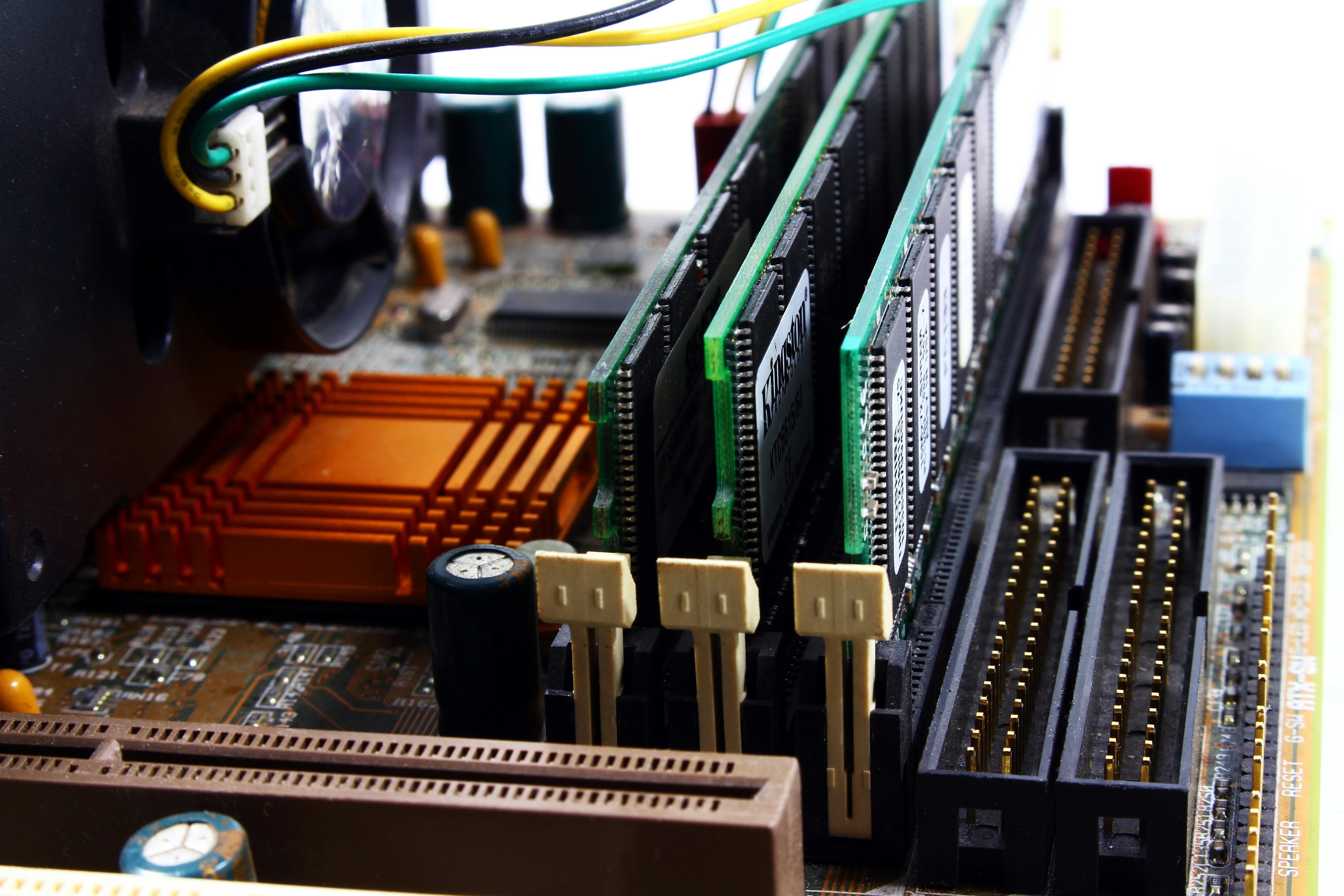
La mémoire vive (RAM) constitue l'espace de travail direct de votre processeur. Pour imager, c'est comme la taille de votre bureau : plus il est grand, plus vous pouvez étaler de dossiers simultanément sans devoir les ranger. Si vous avez moins de 8 Go de RAM, votre PC souffre et ralentit probablement dès que vous ouvrez plusieurs onglets sur votre navigateur web (Chrome, Edge, Firefox) ou plusieurs applications en même temps.
Lorsque la RAM est saturée, Windows utilise le disque dur comme mémoire de secours (le fichier d'échange ou swap). Si vous possédez un disque dur mécanique, ce processus fige littéralement l'ordinateur, rendant le PC lent et saccadé.
- Minimum recommandé : 8 Go pour une utilisation bureautique fluide, la navigation internet et la consultation d'e-mails sous Windows 10 ou Windows 11.
- Idéal : 16 Go pour le multitâche intensif, la gestion de gros tableaux Excel, la retouche photo légère ou les jeux vidéo.
- Coût : 30 à 60€ pour 8 Go supplémentaires, selon le type de mémoire compatible avec votre carte mère (DDR4, DDR5).
3. Nettoyez les programmes qui se lancent au démarrage
Au fil des mois et des installations, de nombreux logiciels se configurent pour démarrer automatiquement en même temps que Windows. Trop de programmes en arrière-plan monopolisent la mémoire et le processeur de votre ordinateur avant même que vous n'ayez commencé à travailler. Des applications comme Skype, Spotify, OneDrive ou divers utilitaires d'imprimantes n'ont pas toujours besoin d'être actifs en permanence.
Voici la marche à suivre simple pour reprendre le contrôle :
- Appuyez simultanément sur les touches Ctrl + Shift + Échap de votre clavier pour ouvrir le Gestionnaire des tâches.
- Si la fenêtre est petite, cliquez sur Plus de détails en bas à gauche.
- Cliquez sur l'onglet Démarrage (ou Applications de démarrage sur Windows 11).
- Observez la colonne Impact du démarrage. Identifiez les logiciels dont vous n'avez pas besoin immédiatement.
- Faites un clic droit sur la ligne correspondante et sélectionnez Désactiver. (Rassurez-vous, cela ne désinstalle pas le programme, il s'ouvrira simplement quand vous le déciderez).
4. Supprimez les logiciels inutiles et traquez les malwares
Les ordinateurs neufs sont souvent livrés avec des logiciels préinstallés (bloatwares) en version d'essai. De plus, au fil du temps, nous accumulons des programmes obsolètes qui consomment de l'espace disque et de la puissance de calcul en arrière-plan. Pire encore, la présence de logiciels malveillants (malwares, adwares, mineurs de cryptomonnaie cachés) peut saturer votre processeur à 100%, rendant toute utilisation impossible.
- Allez dans les paramètres de Windows, puis dans la section Applications, et désinstallez les barres d'outils, les jeux ou les applications que vous n'utilisez jamais.
- Ne conservez qu'un seul antivirus actif. Avoir plusieurs logiciels de sécurité (par exemple Avast et McAfee en même temps) crée des conflits majeurs qui rendent inévitablement le PC lent. Windows Defender, intégré nativement, est aujourd'hui très performant.
- Effectuez une analyse complète de votre système pour écarter toute infection virale silencieuse.
5. Nettoyez physiquement votre ordinateur contre la surchauffe
C'est un aspect fondamental mais très souvent négligé par les utilisateurs : l'accumulation de poussière. Avec le temps, la poussière s'accumule sur les grilles d'aération et obstrue les ventilateurs. L'air chaud ne peut plus s'évacuer correctement.
Pour se protéger d'une destruction par surchauffe, le processeur et la carte graphique intègrent une sécurité : ils réduisent volontairement leur vitesse de calcul. C'est ce qu'on appelle le phénomène de thermal throttling. Votre machine devient alors extrêmement lente, et les ventilateurs tournent bruyamment à pleine vitesse.
- Pour un PC fixe : Ouvrez le panneau latéral du boîtier (ordinateur éteint et débranché) et dépoussiérez délicatement les composants, notamment le radiateur du processeur, avec une bombe à air sec. Maintenez les pales des ventilateurs pour éviter qu'ils ne tournent trop vite sous la pression de l'air.
- Pour un PC portable : Dépoussiérez les grilles d'aération latérales ou inférieures.
- Si votre PC a plus de 5 ans, il peut être nécessaire de démonter le système de refroidissement pour remplacer la pâte thermique entre le processeur et son radiateur. Cette opération délicate peut être réalisée par un professionnel.
Quand faut-il vraiment changer d'ordinateur ?
Si malgré toutes ces optimisations logicielles et matérielles votre PC reste lent, ou si votre processeur est d'une génération trop ancienne (antérieure à 2015), il est peut-être temps d'envisager un renouvellement. De plus, avec la fin annoncée du support de Windows 10 en octobre 2025, les machines ne disposant pas d'une puce TPM 2.0 (requise pour Windows 11) devront à terme être remplacées pour des raisons de sécurité.
Cependant, les réparations et les mises à niveau doivent toujours rester rentables par rapport à la valeur résiduelle de la machine. Un diagnostic professionnel permet d'éviter des dépenses inutiles.
FAQ : Questions fréquentes sur les PC lents
Pourquoi mon PC est-il soudainement devenu très lent ?
Un ralentissement brutal et soudain (du jour au lendemain) est rarement dû à l'usure normale. Il est souvent causé par une lourde mise à jour de Windows en cours de téléchargement en arrière-plan, une infection récente par un virus ou un malware, ou encore la défaillance mécanique imminente de votre disque dur classique. Une analyse antivirus complète et une vérification de l'état de santé du disque sont recommandées en priorité absolue.
Est-ce que réinitialiser Windows permet d'accélérer un ordinateur ?
Oui, une réinstallation propre (formatage) de Windows permet de repartir sur d'excellentes bases. Cela élimine d'un coup tous les logiciels inutiles, les fichiers temporaires accumulés et les erreurs de registre. Cependant, si le goulot d'étranglement matériel vient d'un disque dur mécanique vieillissant ou d'un manque de RAM, le ralentissement reviendra très vite. Le passage au SSD reste la meilleure solution pérenne.
Intervenez-vous à domicile pour diagnostiquer un PC lent ?
Absolument. En tant qu'experts de proximité, Le Bon Contact propose des interventions à domicile et sur site pour les particuliers et les professionnels. Nous couvrons tout le secteur d'Agen, Villeneuve-sur-Lot, Le Passage, Colayrac-Saint-Cirq et une grande partie du département du Lot-et-Garonne (Nouvelle-Aquitaine) pour optimiser, nettoyer ou réparer vos équipements informatiques directement chez vous.